
티스토리 뷰
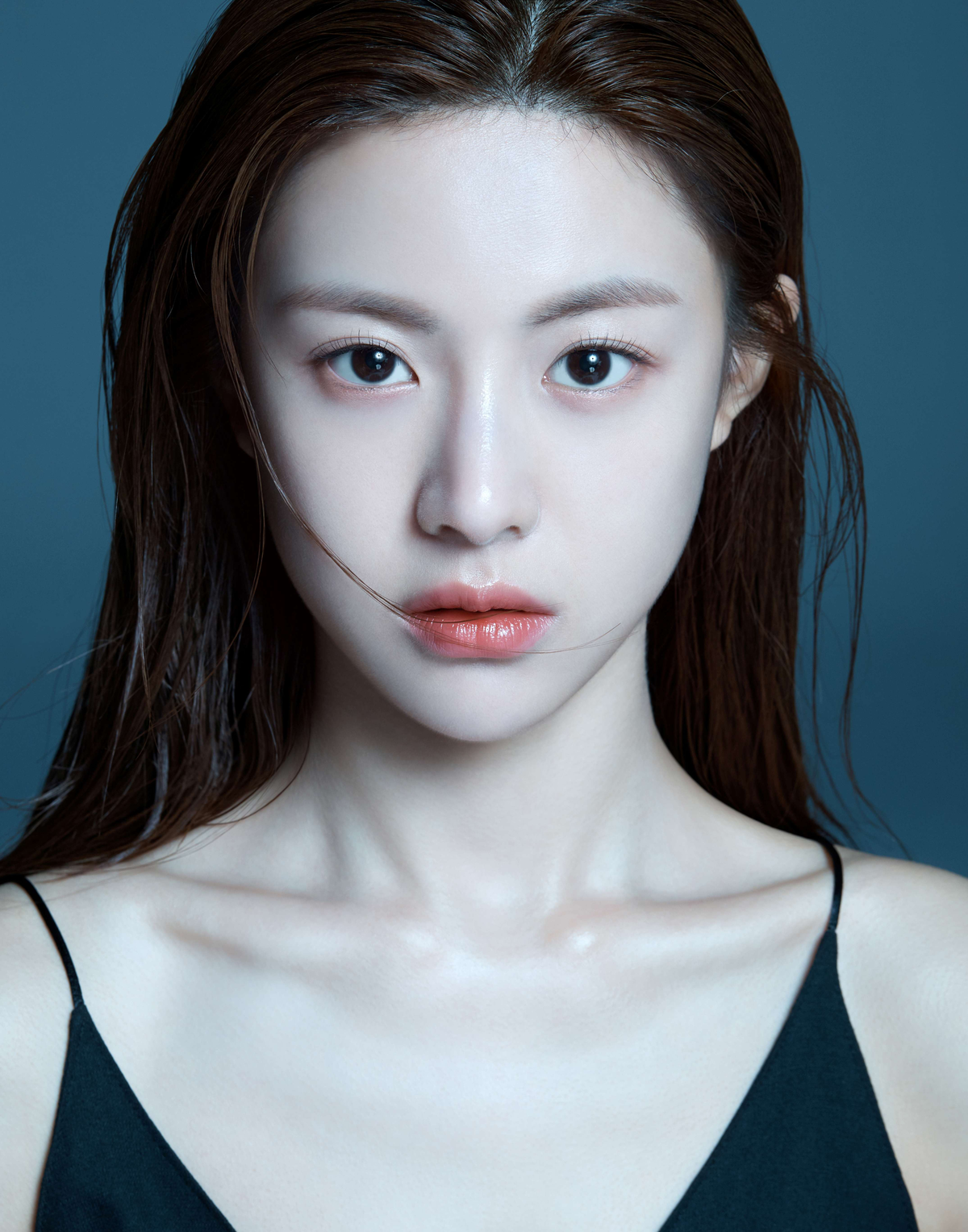
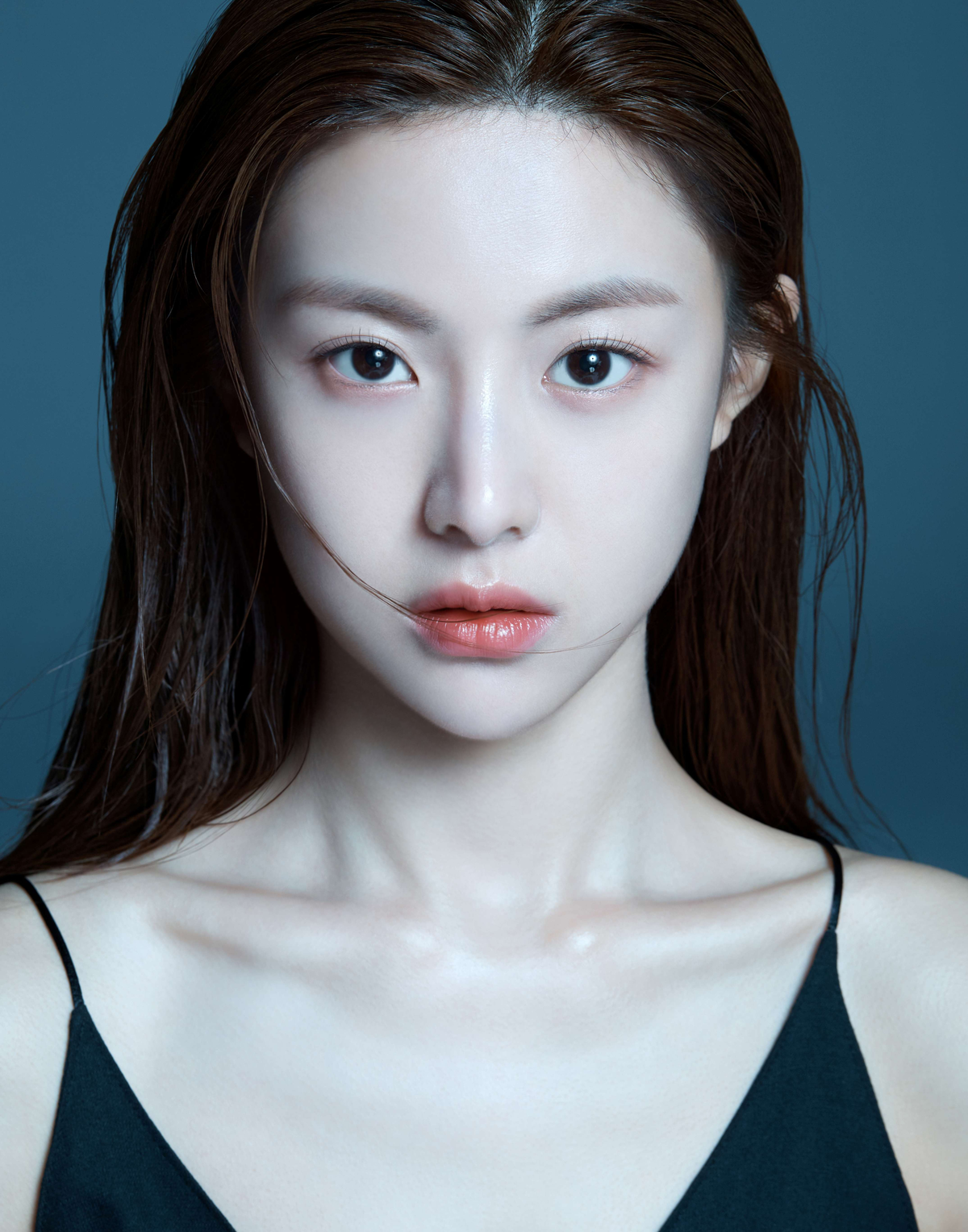
포토샵으로 작업해 보는 인물 보정 총정리
1. 포토샵 머리축소
Filter > Distort > Spherize
- 이미지나 텍스트를 둥근 구 형태나 볼록/오목한 형태로 왜곡해 주는 필터 기능
- 양 (Amount): 슬라이더를 오른쪽(+)으로 높이면 밖으로 튀어나오는 볼록한 구 모양이 되고,
왼쪽(-)으로 내리면 안으로 파인 오목한 형태가 됨
- 모드(Mode): '보통(Normal)', '수평 전용(Horizontal Only)', '수직 전용(Vertical Only)' 중 선택하여
왜곡의 방향을 지정할 수 있음
2. 눈썹합성
- 배경지우개 도구
- 전경색: 눈썹색상 / 배경색: 피부색상
- 옵션바: Sampling-once / Limit-Discontiguous / Tolerance-5%/ 전경색보호체크
- 샘플링: 브러시가 인식할 색상을 설정 주로 Continuous(연속) 또는 한번을 선택
- 제한: 배경을지우는범위 인접은 브러시가 닿은 색상만, 인접하지 않음은 이미지 내 비슷한 색상 전체를 지움
- 허용치: 브러시가 지울 색상의 범위를 정함 값이 낮음 클릭한 곳과 비슷한 색만 지움

3. 속눈썹 연장
- 속눈썹이미지 찾기
- 레벨조정 후 브러시 등록 / 브러시 셋팅
4. 입술색 수정
- 단색조정레이어, 레이어마스크, 블렌딩옵션
- 이전글 링크
포토샵 입술에 메이크업
01) 조정레이어 solid color 원하는 컬러 선택 - Multiply 02) 레이어마스크에 전체 검정색 채우고 입술부분만 흰색으로 칠하기 03) Blending Option에서 Underlying Layer 슬라이드 반으로 나눠서 조정 04) Properties
uiweb.tistory.com
5. 얼굴 화장
- 커브조정레이어 밝게, 어둡게 하나씩
- 레이어마스크 부위별로 칠하기 / 속성 - Feather
6. 얼굴 대칭
- 대칭할 반쪽 이미지 반전해서 이동 흑백으로 변환
- 원본 복사해서 상위레이어로 이동 Convert to smart Object
- Liquify Show Backdrop적용 Use레이어: 흑백레이어 선택
7. 배경 효과
- 야경 이미지 사진
- Filter > Blur Gallery > Field Blur
- 이미지 위에 원형 핀이 생성 핀을 원하는 위치로 드래그하고,
우측의 흐림 효과 갤러리(Blur Gallery) 패널의 다이얼을 돌리거나 핀을 클릭한 채 마우스를 드래그하여 블러의 강도(px)를 조절

- Screen모드
'UIUX디자인 > 포토샵' 카테고리의 다른 글
| 펜툴 연습 참고 사이트 (0) | 2023.07.28 |
|---|---|
| 포토샵 얼음 속 과일 합성하기 (0) | 2023.01.23 |
| 포토샵 이미지에 텍스트 합성하기 (1) | 2023.01.22 |
| 포토샵 도장툴 이용 합성하기 (0) | 2023.01.21 |
| 포토샵 배경에 구름 합성하기 (0) | 2023.01.20 |
- Total
- Today
- Yesterday
- ai사주
- 머터리얼디자인
- 반응형웹
- uiux
- 바이브코딩
- 찐망고
- 피그마
- 웹디자인개발기능사
- UX디자인
- 2024웹디자인
- 서비스기획
- 웹퍼블리싱
- 웹디자인
- 웹디자인팁
- figma
- 오블완
- 구글머터리얼디자인
- 찐망고사주
- UI디자인
- 티스토리챌린지
- JavaScript
- 디자인팁
- 웹표준
- 디자인시스템
- css
- seo
- html
- 웹접근성
- CSS3
- 프론트엔드
| 일 | 월 | 화 | 수 | 목 | 금 | 토 |
|---|---|---|---|---|---|---|
| 1 | ||||||
| 2 | 3 | 4 | 5 | 6 | 7 | 8 |
| 9 | 10 | 11 | 12 | 13 | 14 | 15 |
| 16 | 17 | 18 | 19 | 20 | 21 | 22 |
| 23 | 24 | 25 | 26 | 27 | 28 | 29 |
| 30 | 31 |